
Sorun çözme
Wireshark ile VoIP Analizi: PCAP Dosyasında SIP ve RTP İnceleme
Wireshark, ağdan geçen paketleri kaydeden ve tek tek inceleyen ücretsiz bir analiz programıdır. VoIP'te bir çağrının hangi adımda bozulduğunu, SIP mesajlarını ve RTP ses paketlerini görerek bulmanızı sağlar. Kaydedilen paketler PCAP dosyasına yazılır. Bu dosyayı gateway veya santral alır, Wireshark açar.
Bu rehber, VoIP sorunlarında en çok işe yarayan Wireshark ekranlarını anlatır. Capture alma adımları Dinstar gateway'ler içindir. Analiz kısmı tüm SIP cihazları için geçerlidir.
Wireshark ve PCAP nedir?
- Wireshark: Windows, macOS ve Linux'ta çalışan açık kaynaklı paket analiz programıdır. wireshark.org adresinden indirilir.
- PCAP: "Packet capture" kısaltmasıdır. Yakalanan ağ paketlerini saklayan dosya biçimidir. Dosya uzantısı
.pcapveya.pcapngolur.
Bir VoIP çağrısında iki tür trafik vardır. Wireshark ikisini de ayrı ayrı gösterir:
| Trafik | Ne taşır? | Wireshark'ta ne görürsünüz? |
|---|---|---|
| SIP | Çağrı kurma, çaldırma, cevaplama, kapatma | INVITE, 180 Ringing, 200 OK, BYE ve hata kodları |
| SDP | SIP mesajının içindeki ses bilgisi | Sesin gideceği IP, port ve kodek listesi |
| RTP | Sesin kendisi | Saniyede yaklaşık 50 paket, kayıp ve gecikme ölçümü |
Gateway'de sesin yolu
Dinstar GSM gateway'de ses üç bölümden geçer. Hangi capture türünü seçeceğiniz, sorunun bu yolun neresinde olduğuna bağlıdır:
GSM modülü ile DSP arasındaki ses PCM, DSP ile santral arasındaki ses RTP olarak taşınır.
Hangi sorun için hangi capture?
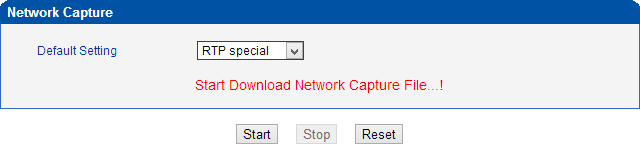
Dinstar gateway'lerde capture, web arayüzünde Diagnostic > Network Capture sayfasından alınır. Default Setting listesinde hazır seçenekler vardır:
| Seçenek | Ne kaydeder? | Ne zaman kullanılır? |
|---|---|---|
| RTP special | Gateway ile santral arasındaki SIP ve RTP | Çağrı kurulmuyor, tek yönlü ses, ses kesiliyor |
| Syslog special | Gateway'in iç logları (SIP, çağrı kontrolü, yönlendirme) | Çağrı gateway içinde nereye yönlendirildi? |
| PCM only | GSM modülü ile DSP arasındaki ses | Ses mobil tarafta bozuk. Dosya Dinstar desteğine gönderilir |
| DSP only | DSP çipinin içindeki ses akışı | Yankı ve ses kalitesi. Dosya Dinstar desteğine gönderilir |
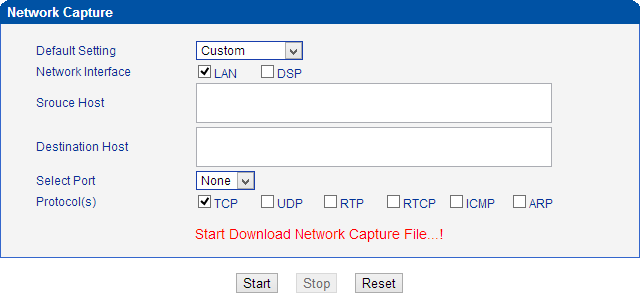
| Custom | Kaynak, hedef, port ve protokol filtresiyle özel kayıt | Yalnızca belli bir santralin trafiğini kaydetmek |
Capture alma adımları
- Diagnostic > Network Capture sayfasını açın ve uygun seçeneği seçin.
- Start düğmesine basın.
- Gateway üzerinden bir test araması yapın, kısa bir süre konuşun ve kapatın.
- Stop düğmesine basın ve dosyayı bilgisayarınıza kaydedin.
Dosyalar capture(1).pcap, capture(2).pcap gibi sıra numarasıyla adlandırılır.
İyi bir capture için: Kaydı kısa tutun ve içinde yalnızca tek bir test çağrısı olsun. Arama saatini, arayan ve aranan numarayı not alın. Analizde aradığınızı çok daha hızlı bulursunuz.
Custom capture: sadece ihtiyacınız olanı kaydedin
Yoğun bir gateway'de tüm trafiği kaydetmek dosyayı gereksiz büyütür. Custom seçeneğinde kaynak ve hedef IP, port ve protokol (TCP, UDP, RTP, RTCP, ICMP, ARP) seçilebilir. Örneğin yalnızca santralin IP adresini hedef olarak yazarsanız, dosyada sadece o santralle olan trafik bulunur.
Wireshark'ta SIP çağrısını incelemek
PCAP dosyasını Wireshark ile açın. Aşağıdaki örnek, bir gateway'in santrale kayıt olmasını ve ardından bir çağrıyı göstermektedir:
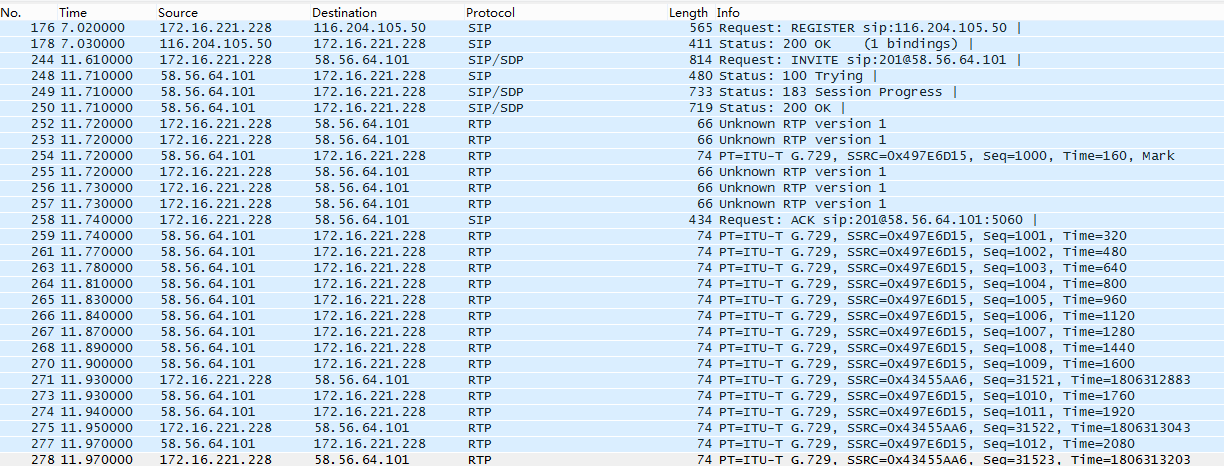
Bu örnekte çağrı sağlıklıdır:
REGISTERve200 OK: Gateway santrale kayıt olmuş.INVITE: Çağrı başlatılmış.100 Tryingve183 Session Progress: Karşı taraf çağrıyı işliyor.200 OKveACK: Çağrı cevaplanmış ve onaylanmış.RTPpaketleri iki yönde akıyor: Ses iki tarafa da gidiyor.
Kullanışlı filtreler
Üstteki filtre kutusuna yazın ve Enter'a basın:
| Filtre | Ne gösterir? |
|---|---|
sip | Yalnızca SIP mesajları |
sip.Method == "INVITE" | Yalnızca çağrı başlatma mesajları |
sip.Status-Code >= 400 | Hata cevapları (403, 404, 486, 488 ve diğerleri) |
sip.Call-ID == "..." | Tek bir çağrıya ait tüm mesajlar |
rtp | Ses paketleri |
rtpevent | RFC2833 ile gönderilen tuşlamalar |
ip.addr == 10.0.0.5 | Belirli bir cihazın tüm trafiği |
Hata kodlarının anlamı için SIP rehberindeki tabloya, gelen çağrılardaki tipik hatalar için gelen çağrı sorun giderme rehberine bakın.
Çağrı akışını şema olarak görmek
Telephony > VoIP Calls menüsü dosyadaki tüm çağrıları listeler. Bir çağrıyı seçip Flow Sequence düğmesine basın. Wireshark, hangi cihazın kime hangi mesajı gönderdiğini oklarla çizer. Uzun bir paket listesini okumaktan çok daha hızlıdır.
SDP'yi kontrol etmek: tek yönlü sesin nedeni
INVITE veya 200 OK paketine tıklayın ve alt paneldeki Session Description Protocol bölümünü açın. İki satıra bakın:
c=IN IP4 ...: Sesin gönderileceği IP adresi.m=audio ... RTP/AVP ...: Ses portu ve teklif edilen kodekler.
İnternet üzerinden giden bir çağrıda c= satırında 192.168.x.x veya 10.x.x.x gibi özel bir IP adresi görüyorsanız, karşı taraf sesi bu adrese gönderemez. Sonuç genellikle tek yönlü sestir. Ayrıntılar için tek yönlü ses ve SIP ALG rehberlerine bakın.
Wireshark'ta RTP sesini incelemek
Kayıp ve jitter ölçümü
Telephony > RTP > RTP Streams menüsü her ses akışını ayrı bir satırda gösterir:
| Sütun | Anlamı | Ne zaman sorun? |
|---|---|---|
| Lost | Kaybolan paket oranı | Yüzde 1'in üzeri duyulur bozulma yapar |
| Max Jitter | Paketlerin varış aralığındaki dalgalanma | 30 ms üzeri sesin takılmasına yol açabilir |
| Max Delta | İki paket arasındaki en uzun boşluk | Ani yüksek değer, sesin kesildiği anı gösterir |
Bir yönde hiç akış yoksa ses o yönde gitmiyordur. Bu, tek yönlü sesin en net kanıtıdır.
Sesi dinlemek
Telephony > RTP > RTP Player ile kaydedilen konuşmayı dinleyebilirsiniz. G.711 kodekiyle kaydedilen ses doğrudan çalınır. Ses ancak birkaç kodekte çalınabilir. Örneğin G.729 her Wireshark sürümünde çalınamayabilir.
RTP paketleri tanınmıyorsa
Wireshark, SDP'yi görmediği paketleri RTP olarak tanımayabilir ve bunları sadece UDP olarak gösterir. Bu durumda Analyze > Enabled Protocols menüsünde rtp_udp seçeneğini açın. Wireshark UDP paketlerini otomatik olarak RTP olarak çözmeye çalışır.
Syslog capture: gateway'in kendi kararlarını görmek
"Syslog special" ile alınan dosya, gateway'in iç loglarını Wireshark formatında verir. Her satır bir log mesajıdır:
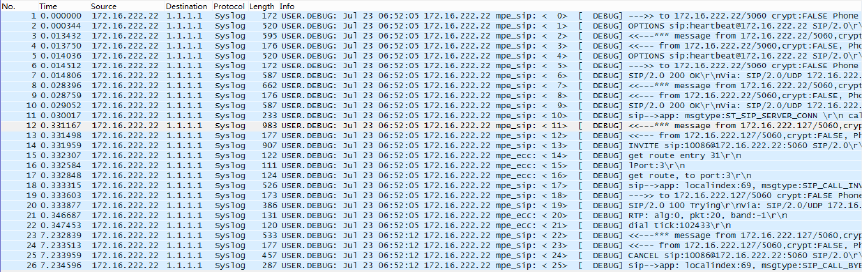
Bu örnekte gelen INVITE mesajından sonra gateway'in yönlendirme kararı açıkça görülür: önce get route entry, ardından get route, to port:3. Yani çağrı 3 numaralı porta yönlendirilmiştir. Çağrı beklediğiniz yere gitmiyorsa yönlendirme kuralındaki hata burada görünür.
Belirli bir kelimeyi aramak için syslog.msg contains "route" filtresini veya Edit > Find Packet ile metin aramasını kullanın.
Aynı loglar, Telnet ile canlı olarak da izlenebilir. Komutlar gelen çağrı sorun giderme rehberinde anlatılır.
PCM ve DSP capture: destek ekibi için
PCM ve DSP dosyaları, gateway'in iç ses yolunu kaydeder. Wireshark bu dosyaları açar, ancak içerik normal VoIP paketleri gibi okunamaz:
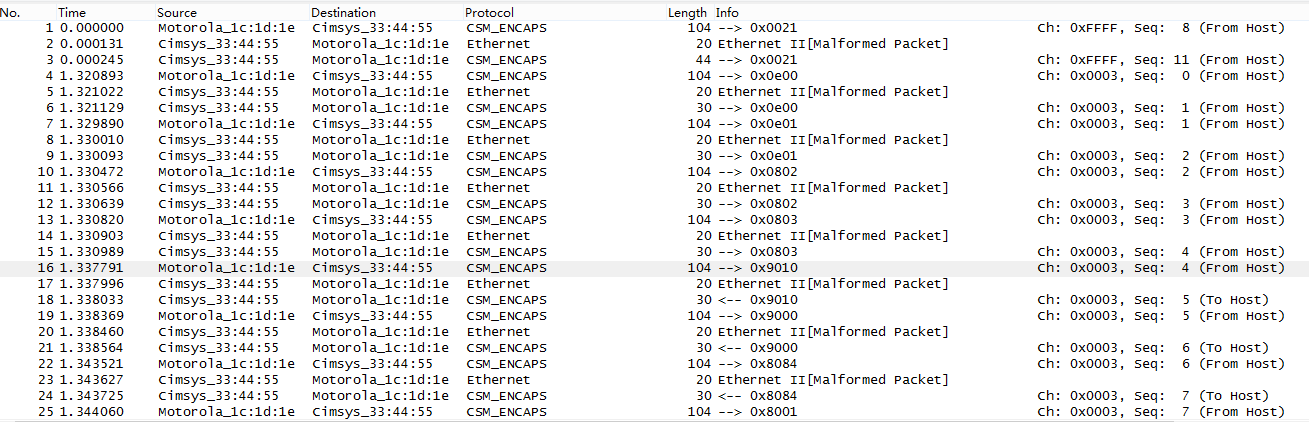
Mobil taraftaki ses bozukluğu veya yankı gibi sorunlarda bu dosyaları alın ve test çağrısının bilgileriyle birlikte destek ekibine gönderin. Sorunun GSM modülünde mi, DSP'de mi yoksa IP tarafında mı olduğu bu kayıtlardan anlaşılır.
Paylaşmadan önce dikkat
- PCAP dosyası konuşmanın kendisini içerebilir. RTP paketleri kaydedildiyse ses tekrar dinlenebilir. Dosyayı kişisel veri gibi koruyun.
- Sadece ilgili çağrıyı gönderin. File > Export Specified Packets ile yalnızca filtrelediğiniz paketleri yeni bir dosyaya kaydedin.
- Test çağrısı kullanın. Mümkünse gerçek müşteri görüşmesi yerine kendi numaranızla test yapın.
Sıkça sorulan sorular
Wireshark nedir?
Ağdan geçen paketleri kaydeden ve inceleyen ücretsiz, açık kaynaklı bir programdır. VoIP'te SIP mesajlarını ve RTP ses paketlerini analiz etmek için kullanılır.
PCAP dosyası nedir, nasıl açılır?
Ağ paketlerinin kaydedildiği dosyadır. Wireshark ile açılır. Dinstar gateway'ler bu dosyayı Diagnostic > Network Capture sayfasından indirir.
Wireshark'ta SIP çağrısı nasıl bulunur?
Filtre kutusuna sip yazın veya Telephony > VoIP Calls menüsünü açın. Çağrıyı seçip Flow Sequence ile akışı şema olarak görebilirsiniz.
Wireshark ile ses kaydı dinlenebilir mi?
Evet. RTP paketleri kaydedildiyse Telephony > RTP > RTP Player ile dinlenebilir. Bu nedenle PCAP dosyaları dikkatle saklanmalıdır.
Hangi capture türünü seçmeliyim?
Çağrı kurulmuyorsa veya ses tek yönlüyse RTP special, yönlendirme sorunu varsa Syslog special seçin. Mobil taraftaki ses bozukluklarında PCM capture alıp destek ekibine gönderin.
Sonuç
Wireshark, VoIP sorunlarında tahmini kanıta çevirir. SIP akışı çağrının nerede durduğunu, SDP sesin nereye gittiğini, RTP istatistikleri ise sesin ne kadar sağlıklı ulaştığını gösterir. Gateway'den kısa ve tek çağrılık bir capture alın, VoIP Calls ve RTP Streams ekranlarından başlayın.
Dosyayı yorumlamakta zorlanırsanız Likit Telekom destek ekibine gönderin. Menü ayrıntıları için resmî Dinstar GSM gateway kullanım kılavuzuna (PDF) bakabilirsiniz.
Doğru cihazı birlikte seçelim
Kurulumunuza uygun Dinstar ürününü belirlemek için ekibimize ulaşın.